「楽天証券で口座を開きたいけど、何を準備すればいいの?」「手続きって難しくない?」
そんな疑問を持つ方に向けて、この記事では楽天証券の口座開設に必要なものから、実際の手順、注意点、口座開設後に設定しておきたいことまで、まとめて解説します。
スマホさえあれば最短5分で申し込みでき、最短翌営業日には取引を始められます。
「証券会社の口座開設って難しそう」と感じている方に、参考になれば幸いです。
- 申込最短5分・翌営業日から取引できる
- 口座開設で必要なものは本人確認書類とスマホ1台だけ
- 口座開設・維持費がすべて無料
- 楽天カード積立でポイントが自動で貯まる
- 楽天銀行との連携でお金の管理がラクになる
\ 申込は最短5分から! /
楽天証券の口座開設に必要なもの
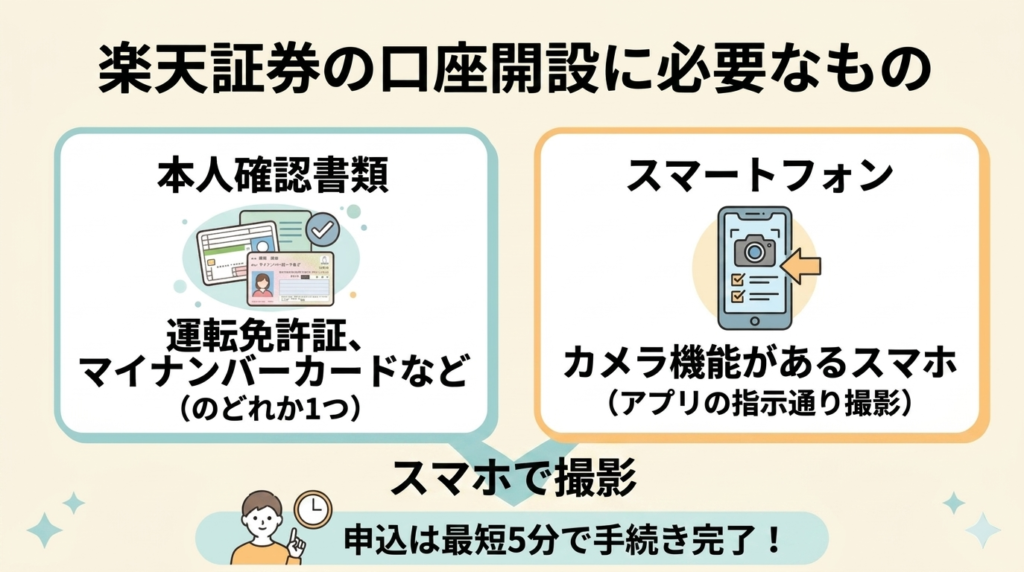
楽天証券の口座開設に必要なものは、ざっくり言うと「本人確認書類」と「スマホ」の2つだけです。
スマホさえあれば、アプリの指示に従って書類を撮影するだけで手続きが完了します。
申込は最短5分で手続きが行えます。
本人確認書類:マイナンバーカードが最速
楽天証券で使える本人確認書類は複数あります。
- マイナンバーカード
- 運転免許証
- 住民票の写し など
口座開設のスピードを最優先するなら、マイナンバーカードです。
理由はシンプルで、マイナンバーカード1枚で「本人確認」と「マイナンバーの登録」が同時に完了するからです。
運転免許証で申請した場合、後から別途マイナンバーの登録手続きが必要になり、マイナンバーを登録するまでは仮開設の状態で、実際に投資信託や株の購入ができません。
もしマイナンバーカードをまだ持っていない場合は、運転免許証でも問題ありませんが、その場合は後でマイナンバーの登録が必要となります。
事前に準備しておくと便利なもの
本人確認書類さえあれば手続きは進められます。
ただ、以下を事前に手元に揃えておくと、スムーズに口座開設できます。
① メールアドレス
楽天証券の口座開設は、メールアドレスの登録からスタートします。
楽天会員の方はログインすると楽天会員メールアドレスが登録されます。
楽天会員でなくても開設は可能なので、登録したいメールアドレスを用意しましょう。
② 勤務先情報(会社名・住所・電話番号)
口座開設の途中で、勤務先の情報入力を求められます。
事前に調べておくか、名刺を手元に置いておくと安心です。
専業主婦・主夫の方や学生の方は、その旨を選択するだけなので必要ありません。
楽天証券の口座開設の流れ(スマホ版)
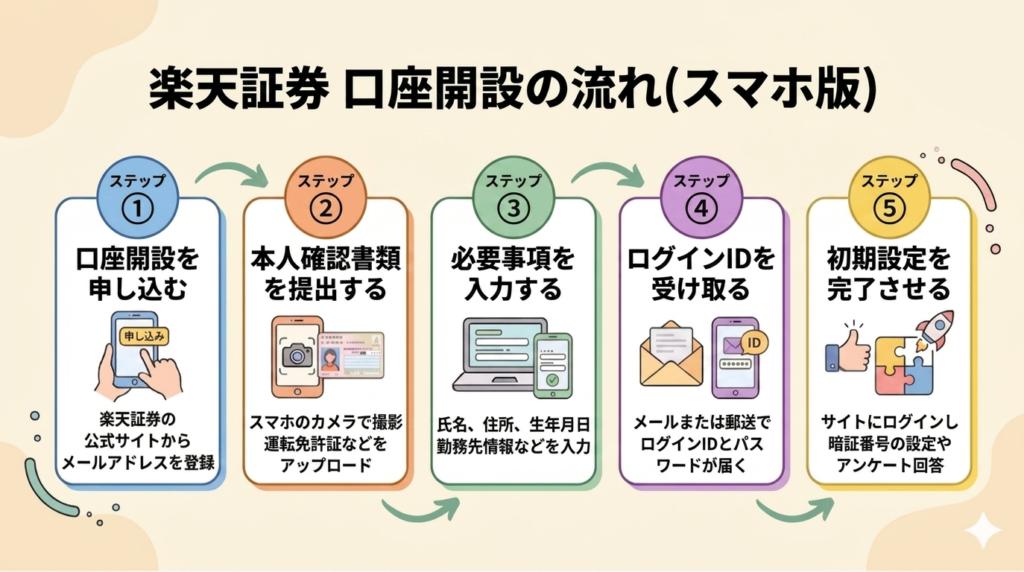
楽天証券の口座開設は、スマホで完結する5つのステップで終わります。
「証券会社の口座開設って難しそう」と思われるかもしれませんが、実際にやってみると簡単に開設できます。
しかも、スマホで本人確認を行えば最短で翌営業日にはログインIDが届いて、その日から取引を始められます。
では、一つひとつのステップを丁寧に見ていきましょう。
ステップ① 口座開設を申し込む
まず、楽天証券の公式サイトにアクセスして「口座開設」ボタンをタップしてください。
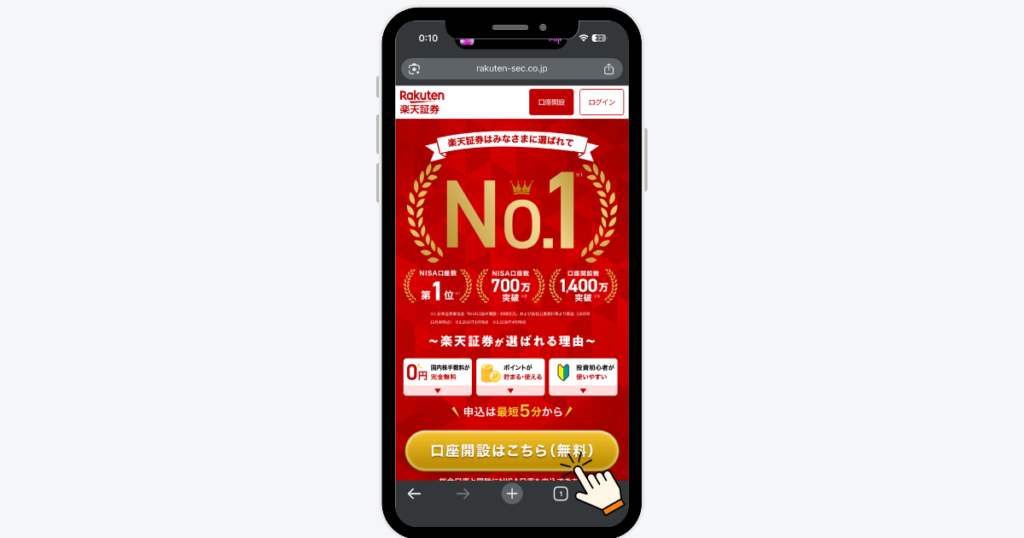
楽天会員の方はそのままログインします。
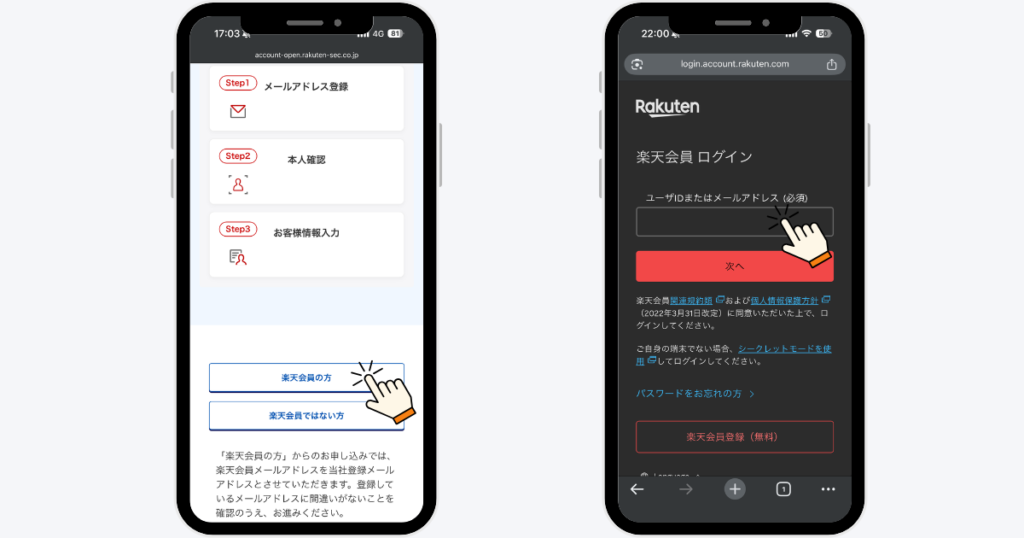
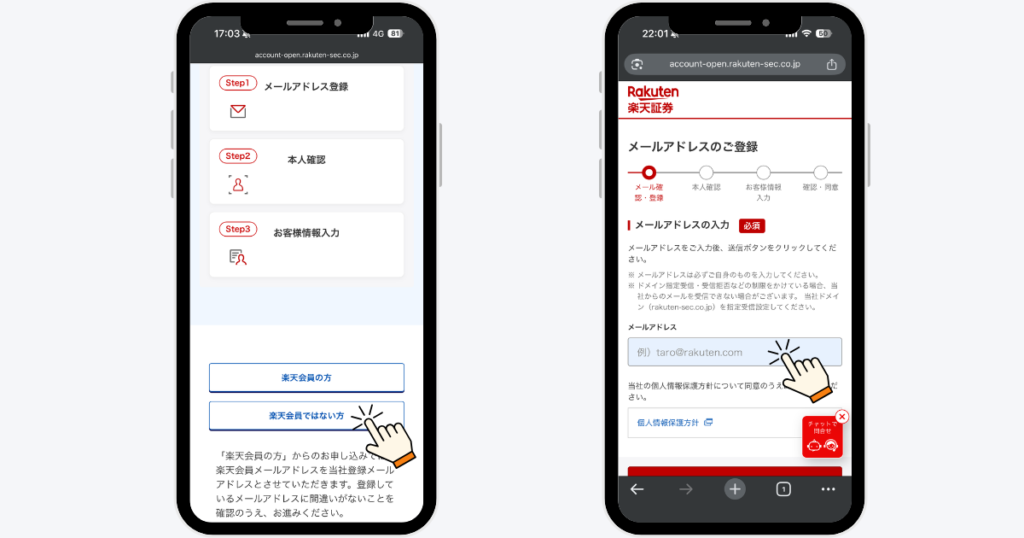
まだ会員でない方は、メールアドレスを登録してから申し込みを進める流れです。
登録したメールアドレスに確認メールが届くので、記載のURLをタップして次のステップへ進みます。
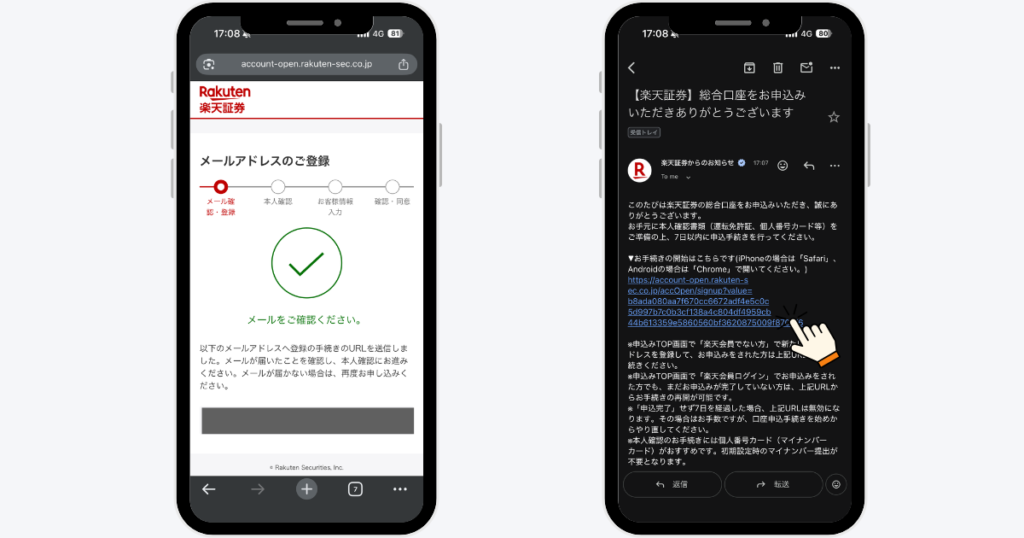
iPhoneの場合は、Safariで開かないと次の「スマホで本人確認」ができないので、ご注意ください。Chromeで開いた場合は、書類をアップロードする手続きになります。
ステップ② 本人確認書類を撮影して提出する
申し込みフォームに進むと、本人確認書類を選ぶ画面が出てきます。
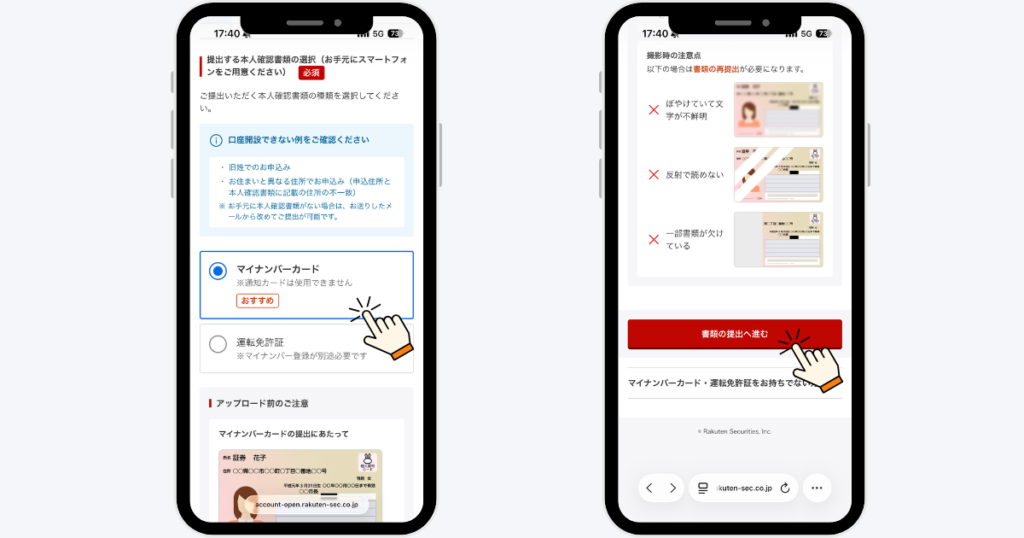
マイナンバーカードまたは運転免許証をスマホカメラで撮影して提出します。
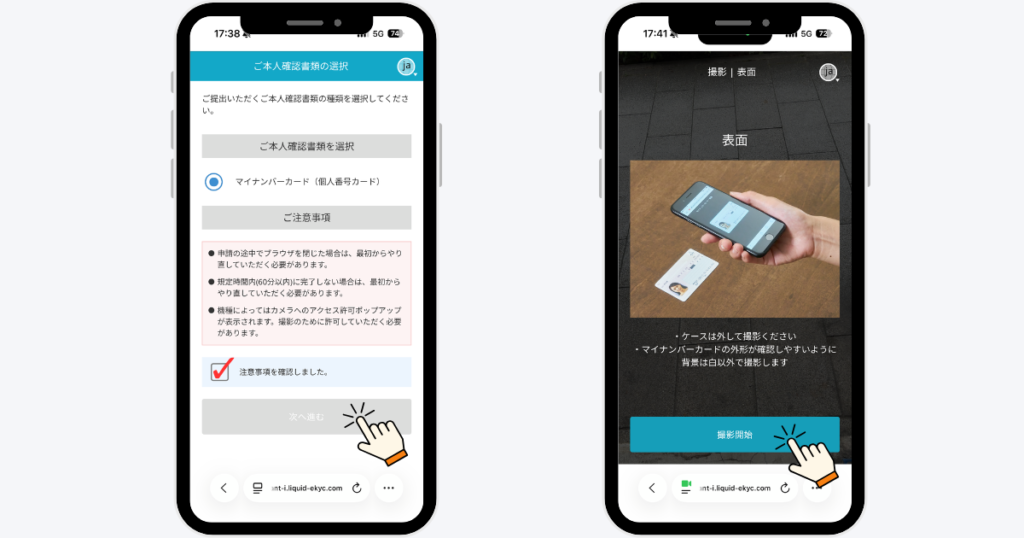
書類の表面・厚み(斜め方向)を撮影します。
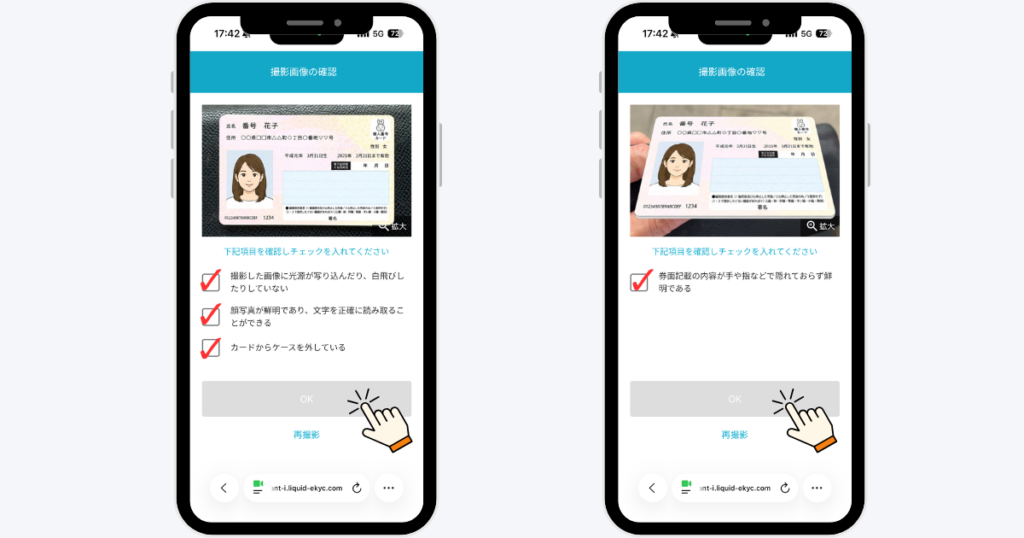
続いて、裏面・自分の顔を正面から撮影し、左を向く動作を3回行うだけです。
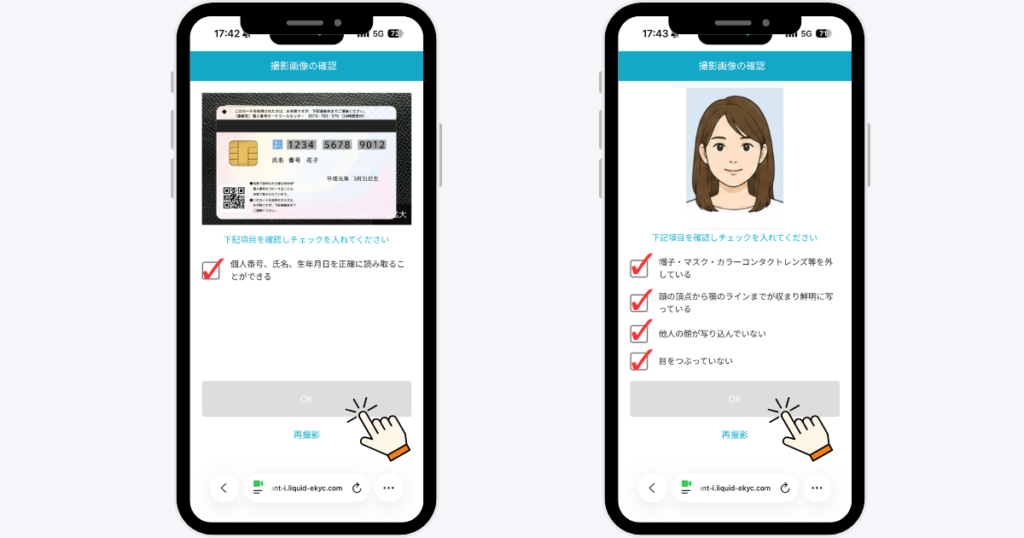
 はじ
はじ手順はアプリ画面が丁寧にガイドしてくれるので、迷うことはほとんどありません。
ステップ③ 必要事項を入力する
本人確認書類の撮影が終わったら、氏名・住所・生年月日などの基本情報を入力します。
納税方法については、特別な理由がない限り、確定申告が不要の特定口座(源泉徴収あり)がおすすめです。
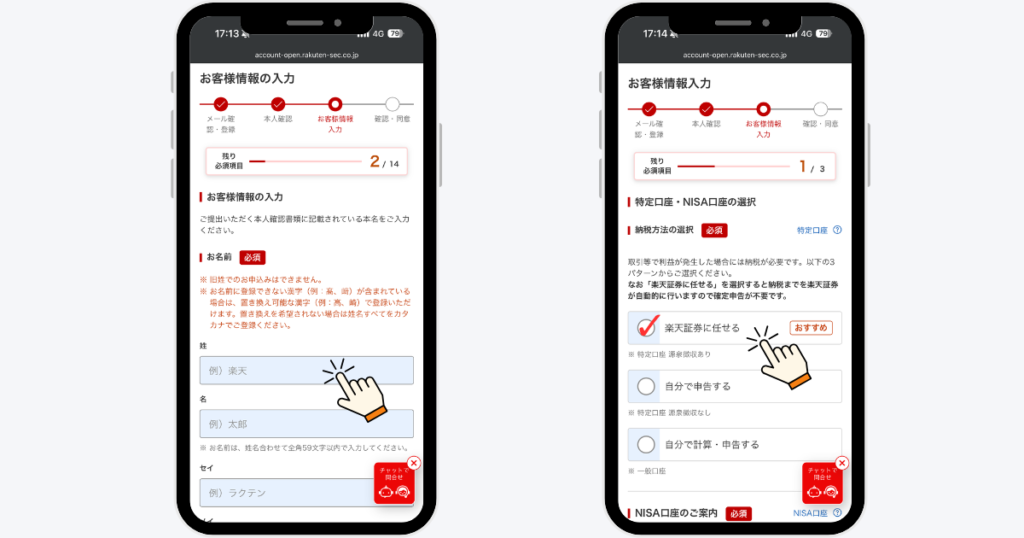
続いて、NISA口座と楽天カードの申込を入力します。
NISA口座や楽天カードは持っておいて損はないです。
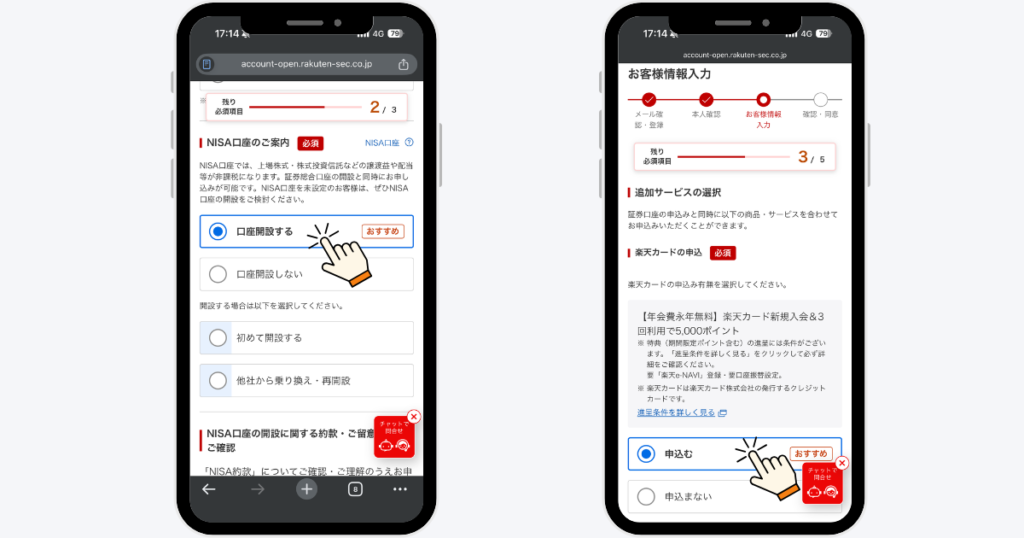
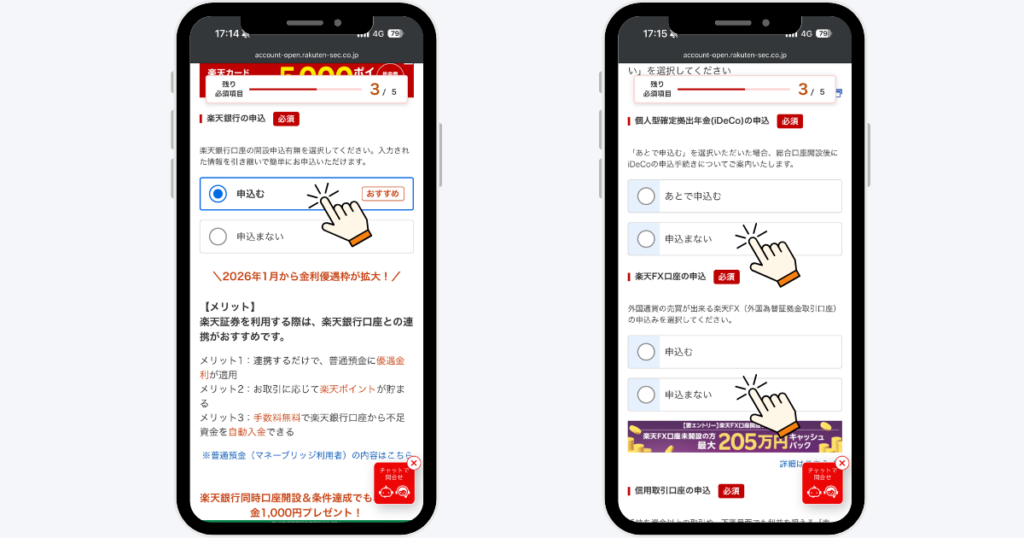
次は、楽天銀行口座、iDeCo、楽天FXの申込です。
楽天銀行はマネーブリッジで資金の移動が楽なので、おすすめです。iDecoはどちらでもOKで、楽天FXは基本的に不要です。
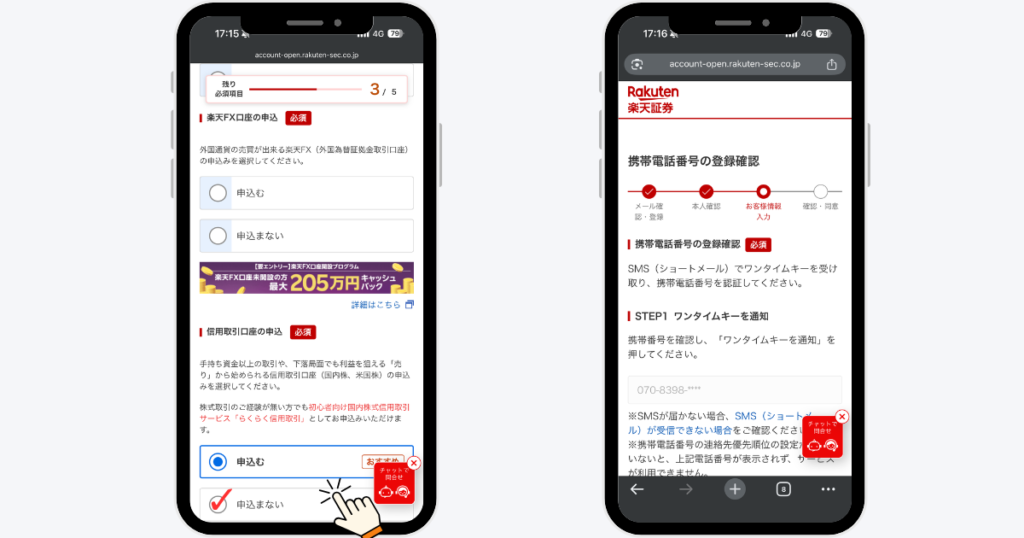
続いて、信用取引口座の申込を入力し、携帯番号登録の確認をします。
信用取引口座もなしでOKです。
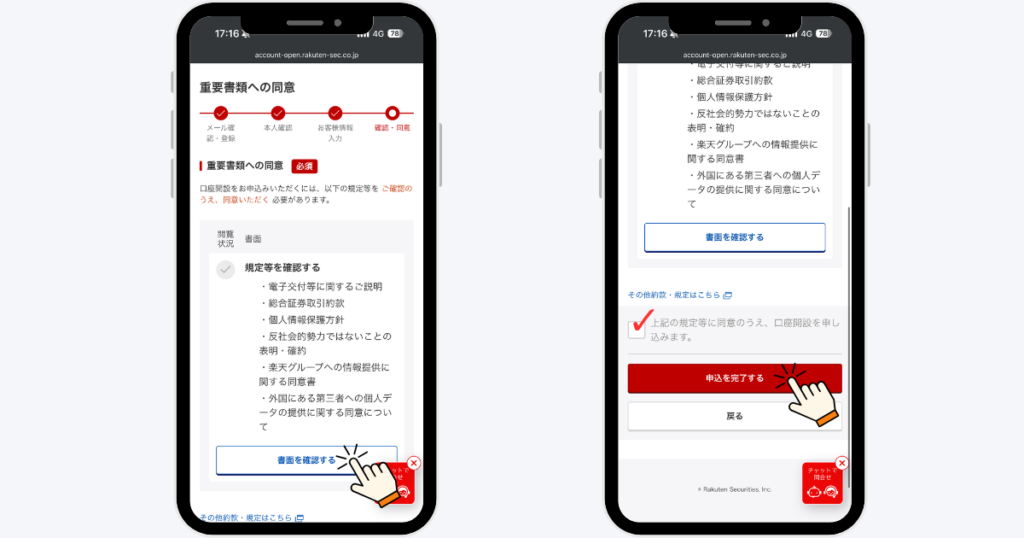
最後に重要書類を確認したら、申込完了です。
ステップ④ ログインIDを受け取る
入力が完了したら申し込み完了です。
申し込み直後に受付完了メールが届き、楽天証券側の審査が始まります。
以降は、ログインIDのメールが届くまでしばらく待つだけでOKです。
スマホで本人確認を選んでいれば、最短翌営業日にメールでログインIDが届きます。
ステップ⑤ 初期設定を完了させる
ログインIDのメールが届いたら、楽天証券のサイトにアクセスしてログインします。
初期設定では以下を登録します。
- 取引暗証番号
- 勤務先情報の最終確認
- マイナンバーの登録
初期設定が完了したら、取引用アプリ「iSPEED」をダウンロードしてください。
はじマイナンバーカード以外で申し込んだ方は、iSPEEDでマイナンバーの登録を行いましょう。
- 申込最短5分・翌営業日から取引できる
- 口座開設で必要なものは本人確認書類とスマホ1台だけ
- 口座開設・維持費がすべて無料
- 楽天カード積立でポイントが自動で貯まる
- 楽天銀行との連携でお金の管理がラクになる
\ 申込は最短5分から! /
口座開設でよくある失敗・注意点
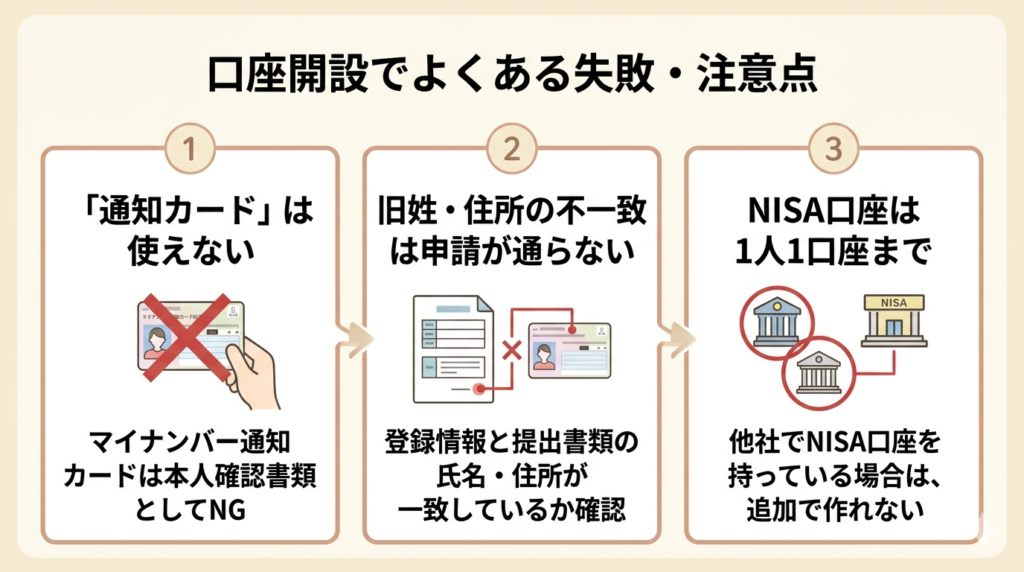
楽天証券の口座開設は、手順自体はシンプルです。
ただ、知らずにやってしまうと申請が通らない注意点がいくつか存在します。
口座開設でつまずきやすい注意点を3つご紹介します。
注意点① マイナンバー「通知カード」は本人確認書類として使えない
マイナンバー関連の書類には2種類あります。
- マイナンバーカード(個人番号カード):顔写真入りのカード。本人確認書類として使える。
- マイナンバー通知カード:紙製の細長いカード。本人確認書類としては使えない。
通知カードはあくまで「マイナンバーを通知するための書類」であって、本人確認書類として使用できません。
もしマイナンバーカードをまだ持っていない場合は、後からマイナンバーの登録が別途必要になりますが、運転免許証で申し込みましょう。
注意点② 旧姓・住所の不一致は申請が通らない
「結婚して名字が変わったけど、免許証の更新がまだ…」「引っ越したばかりで住民票の住所変更がまだ…」という方は要注意です。
楽天証券では、申し込み時に入力する氏名・住所と、本人確認書類に記載されている氏名・住所が一致していることが必須条件です。
どちらか一方でも不一致があると、申請が通りません。
名義変更・住所変更は市区町村の窓口やオンラインで手続きできますので、口座開設のタイミングで一緒に済ませてしまいましょう。
注意点③ NISA口座は日本全国で1人1口座まで
NISA口座は、日本全国の金融機関を通じて1人につき1口座しか持てません。
これは楽天証券のルールではなく、法律で定められていることです。
つまり、すでに他の証券会社や銀行でNISA口座を持っている場合、楽天証券でNISA口座を新たに開設することはできません。
もし他社にNISA口座があって楽天証券に移したい場合は、金融機関の変更手続きを取る必要があります。
現在のNISA口座がある金融機関に「廃止通知書」を発行してもらい、楽天証券に提出する流れです。
年に1回しか変更できないルールもあるので、タイミングに注意しましょう。
開設後にやるべき設定3選
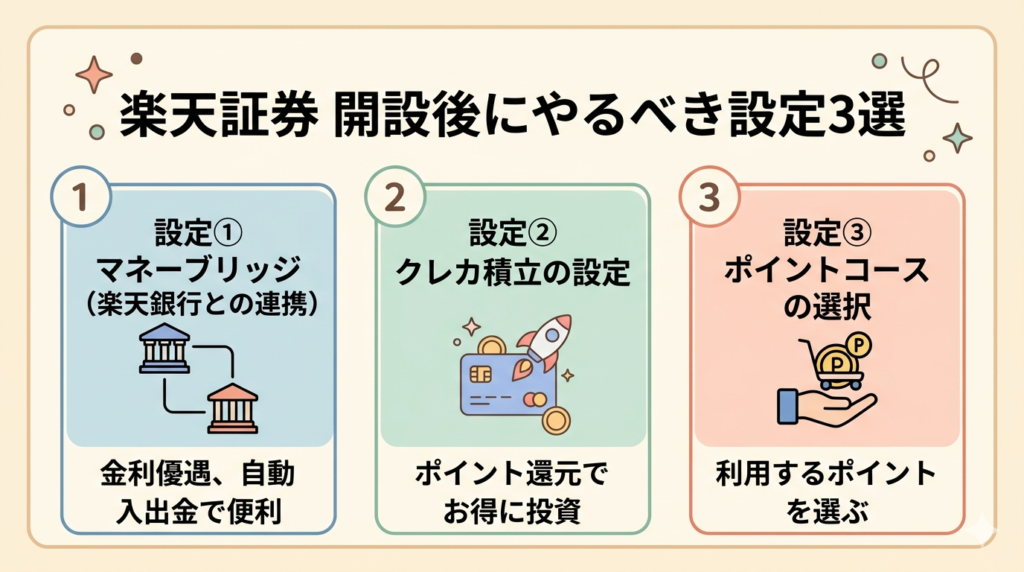
楽天証券は、設定次第でお得に利用できるかが変わります。
何も設定しないまま投資を始めると、毎月もらえるはずのポイントを取りこぼし続けるなど損する場合があります。
口座開設後にやるべき設定3つを順番に見ていきましょう。
設定① マネーブリッジ(楽天銀行との連携)
マネーブリッジとは、楽天証券と楽天銀行を連携させる機能です。
楽天銀行の普通預金金利が優遇されるだけでなく、楽天証券と楽天銀行の間でお金が自動的に行き来できます。
例えば、証券口座の残高が足りなくなったら、楽天銀行から自動で補填されます。
楽天銀行の口座をまだ持っていない方は、楽天証券と同時開設ができます。
はじセットで使うことで最大限メリットを引き出せるので、この機会に一緒に開設しておくことをおすすめします。
設定② クレカ積立の設定
楽天証券では、楽天カードで投資信託の積立ができます。
しかもカード払いにするだけで、積立金額に応じて楽天ポイントが付与されます。
積立は一度設定すれば自動で続くので、ポイントも自動で積み上がっていくイメージです。
設定場所は楽天証券のマイページから「積立注文」→「クレジットカード払い」を選ぶだけです。
楽天カードをまだ持っていない方は、この機会に申し込みを検討してみてください。
設定③ ポイントコースの選択
楽天証券では、投資信託の保有残高に応じてポイントが付与されます。
このとき、どのポイントを受け取るかを自分で選ぶ必要があります。
選択肢は「楽天ポイントコース」と「楽天証券ポイントコース」の2種類です。
- 楽天ポイントコース:楽天市場や楽天カードなど、楽天グループ全体で使えるポイントが貯まる。
- 楽天証券ポイントコース:楽天証券内でのみ使えるポイントが貯まる。
楽天市場など楽天経済圏の方は「楽天ポイントコース」がおすすめです。
デフォルトでは「楽天証券ポイントコース」になっていることが多いです。マイページの「ポイント・楽天銀行」メニューから設定変更ができるので、口座開設後に確認してみてください。
よくある質問
楽天証券に関するよくある質問をまとめました。
楽天証券の口座開設を検討する方は、ぜひ参考にしてください。
- 口座開設に手数料はかかりますか?
-
楽天証券の口座開設にかかる費用はゼロです。開設手数料や口座管理料、口座維持費も、すべて無料です。
- 審査に落ちることはありますか?
-
あります。ただし、理由のほとんどは書類の不備や入力ミスです。一般の方が通常の目的で口座開設を申し込んだ場合、審査で落とされることはほとんどありません。
- 楽天銀行と同時に開設できますか?
-
できます。楽天証券の口座開設の申込み画面の中に、楽天銀行の同時開設を申し込む選択肢があります。しかもマネーブリッジの設定がすぐにできるので、同時開設の方が断然おすすめです。
- 楽天銀行と同時開設するとデメリットはありますか?
-
デメリットと呼べるものはほとんどありません。強いて言えば、楽天銀行の口座も管理するものが増えるという点です。
- 口座を開設したまま放置してもいいですか?
-
維持費ゼロなので放置してもコストは発生しません。ただし、長期間ログインしないと「休眠口座」扱いになる場合があるため、年に1回程度はログインしておくのが安心です。
- 審査が通らない・口座開設が完了しない場合はどうしたらいいですか?
-
手続きに不備がある場合、楽天証券から案内メールが届きます。メール添付のURLから申請番号と生年月日を入力すると不備内容を確認できます。
まとめ:楽天証券の口座開設はスマホで最短翌営業日
この記事では、楽天証券の口座開設について、準備するものから手順、注意点、開設後の設定まで解説しました。
最後にポイントをおさらいします。
- 必要なのは本人確認書類とスマホだけ。マイナンバーカードがあれば手続きが最速
- スマホで本人確認を選べば、最短翌営業日から取引開始できる
- 氏名・住所の一致など、事前に確認しておきたい注意点がある
- 口座開設後はマネーブリッジ・クレカ積立・ポイントコースの設定を忘れずに
楽天証券の口座開設は、慣れない方でも手順通りに進めれば迷わず完了できます。
この記事を参考に、ぜひ口座開設してみてください。
- 申込最短5分・翌営業日から取引できる
- 口座開設で必要なものは本人確認書類とスマホ1台だけ
- 口座開設・維持費がすべて無料
- 楽天カード積立でポイントが自動で貯まる
- 楽天銀行との連携でお金の管理がラクになる
\ 申込は最短5分から! /






コメント